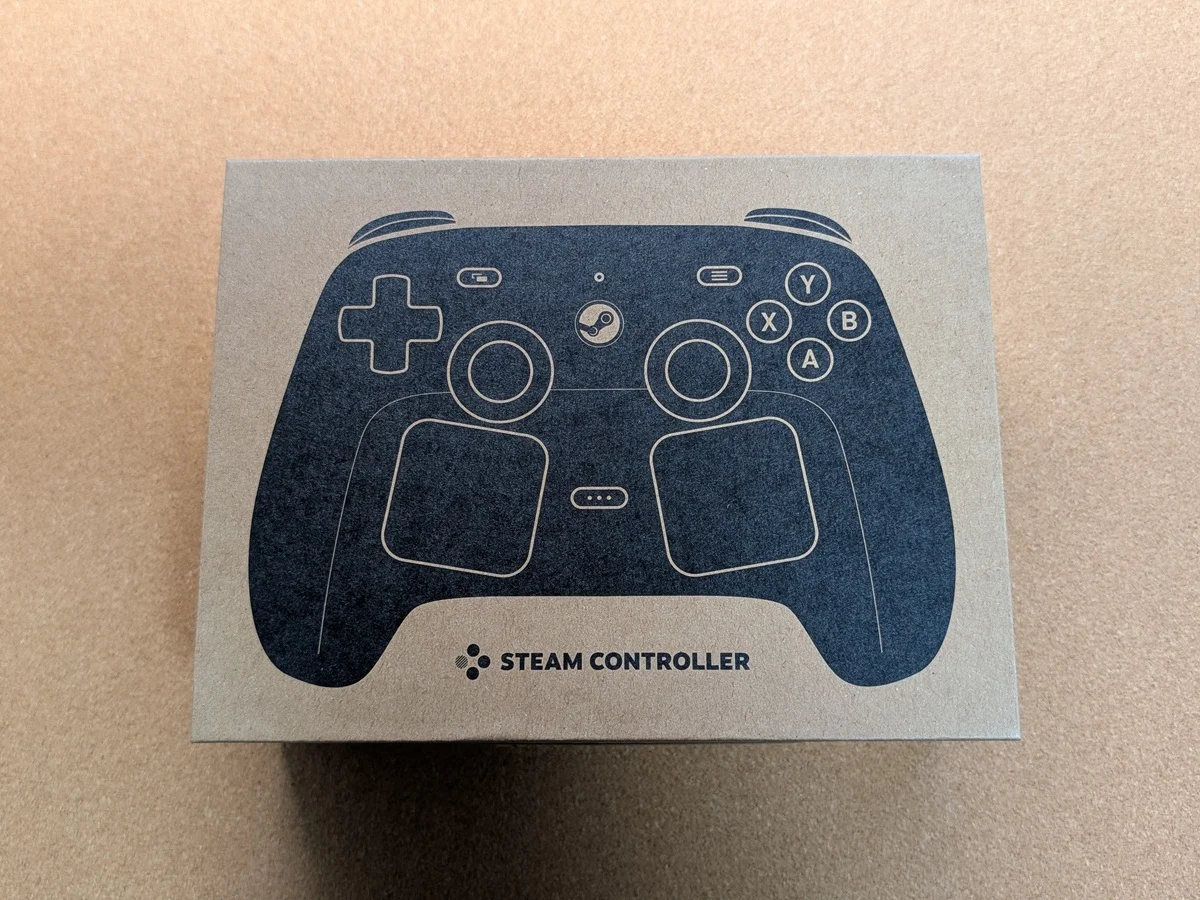
新しいSteamハードウェアの先陣を切ってSteam Controllerの新モデルが発売されました。初代Steam Controllerは2015年に発売されたので11年ぶりの後継機となっています。
発売日は気がついたら売り切れていて買えませんでしたが、再入荷された5月19日に購入できたのでその外観や仕様を紹介します。
当記事は以下のページの内容を大いに参考にしています。
- Steam Controller(Steamストア)
- Steam Controlle(KOMODO STATION)
- Steam Controller(2026)-機能&トラブルシューティングガイド
日本ではKOMODO STATIONから購入
Steam Controller(2026)はSteamから直接買えません。日本、韓国、台湾、香港はKOMODO STATIONから購入することになっています。
- 発売日:2026年5月5日(火)日本時間
- 国内価格:17,800円(税込)※送料は別途700円
- 販売店:KOMODO STATION
- 支払い方法:クレジットカード、au PAY、Alipay、メルペイ、PayPay
次の入荷時期についてのお知らせはまだありません。KOMODO STATIONのウィッシュリスト登録やXアカウントをフォローして情報を待ちましょう。
パッケージ内容
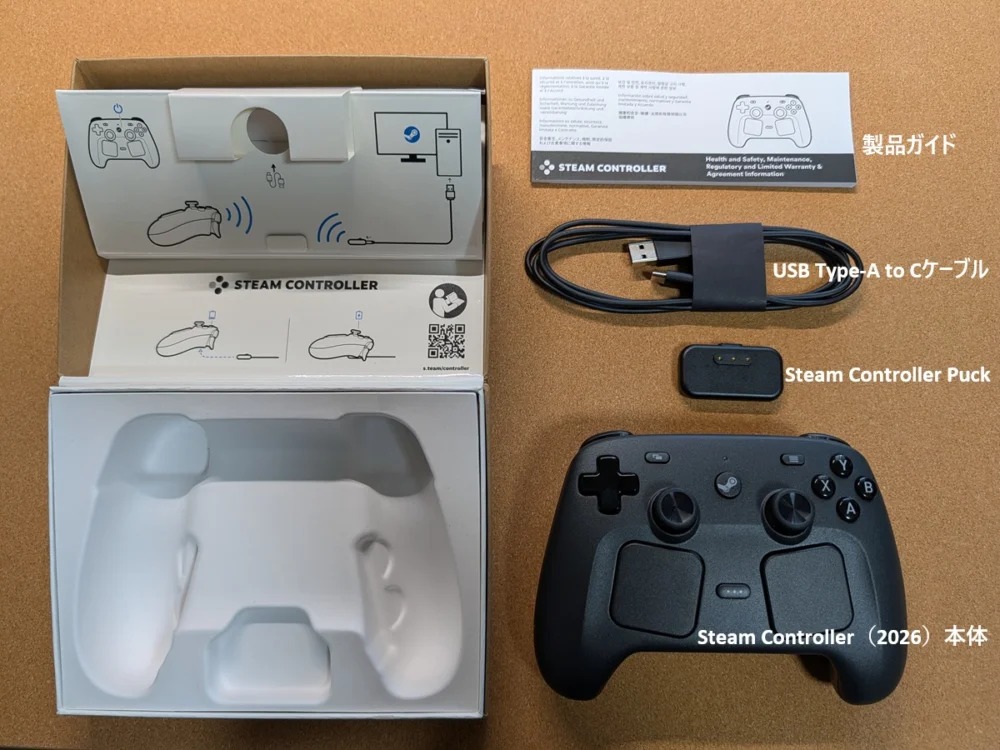
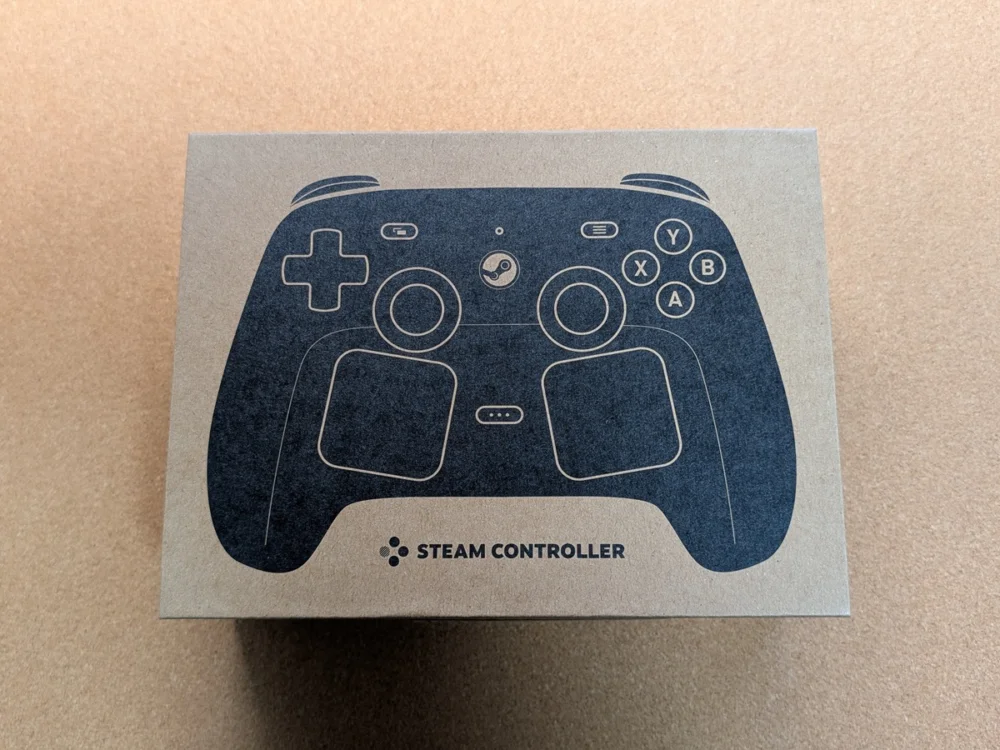
シンプルな箱に梱包されています。入っているのは以下の4点です。
- Steam Controller(2026)本体
- Steam Controller Puck(ワイヤレスアダプタ / 充電パック)
- USB Type-A to C ケーブル
- 製品ガイド
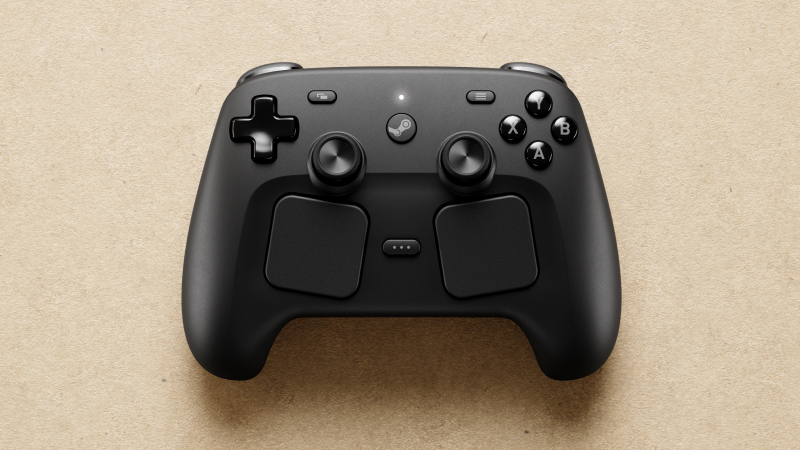
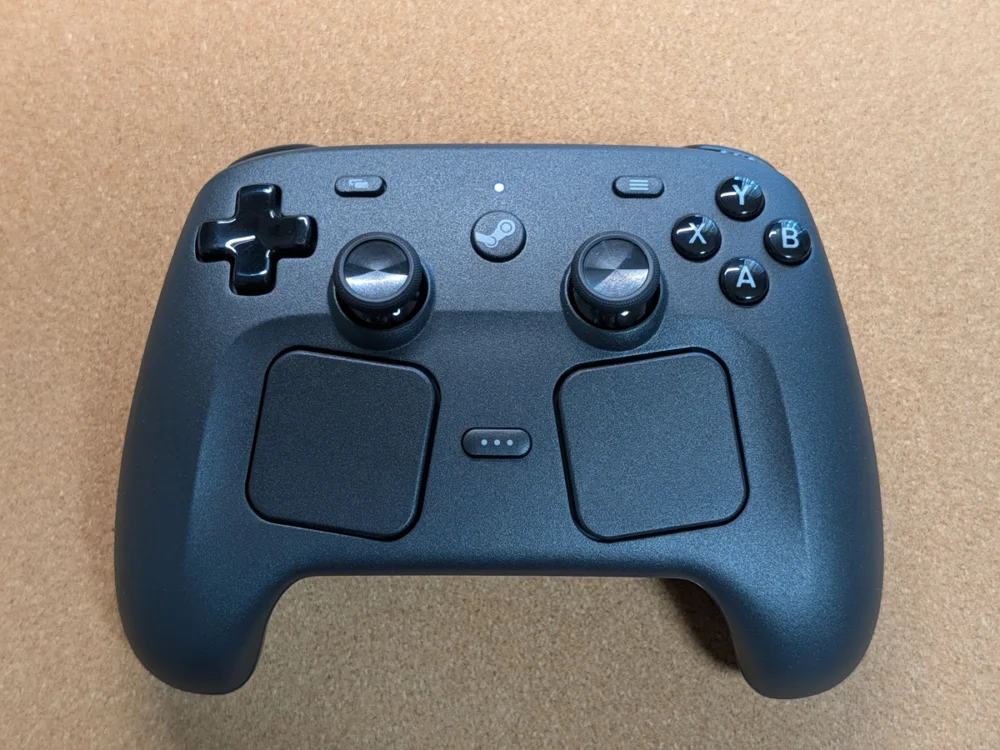
Steam Controller(2026)の特徴は何と言っても左右についているトラックパッドです。十字キーと右スティックの代わりにデュアルトラックパッドが配置されていた初代のSteam Controller (2015)とは違い、新モデルの方は標準的なPC用コントローラーに2つのトラックパッドが追加された形です。
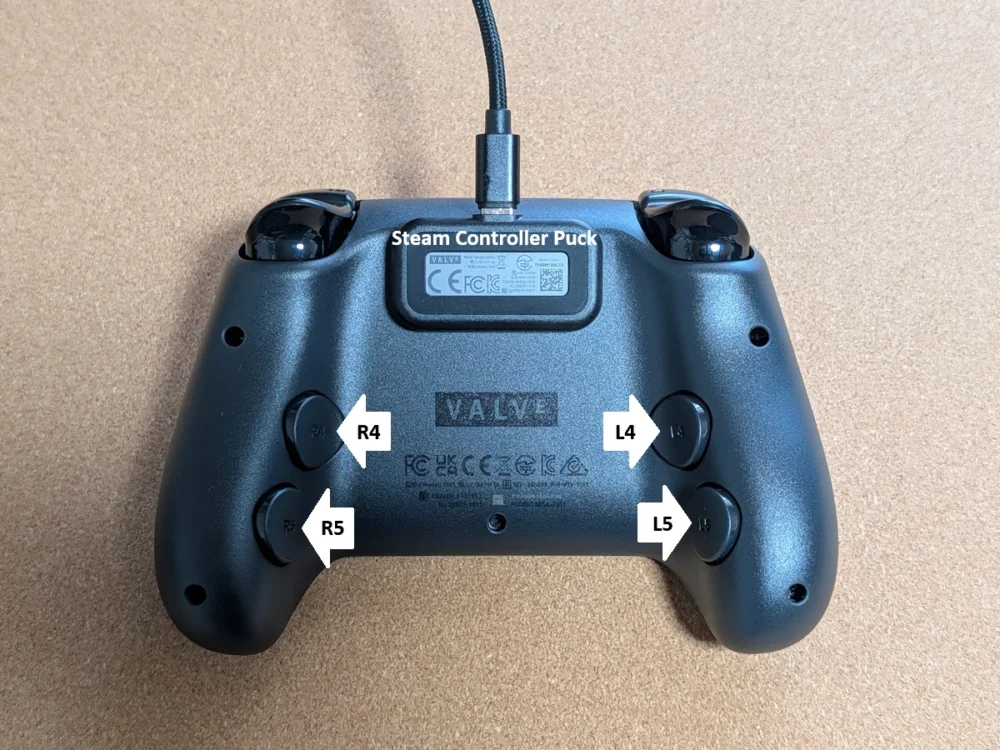
背面ボタンも初代からさらに追加されて左右に2つずつ配置されています。
静電容量式のグリップセンサーも搭載されています。
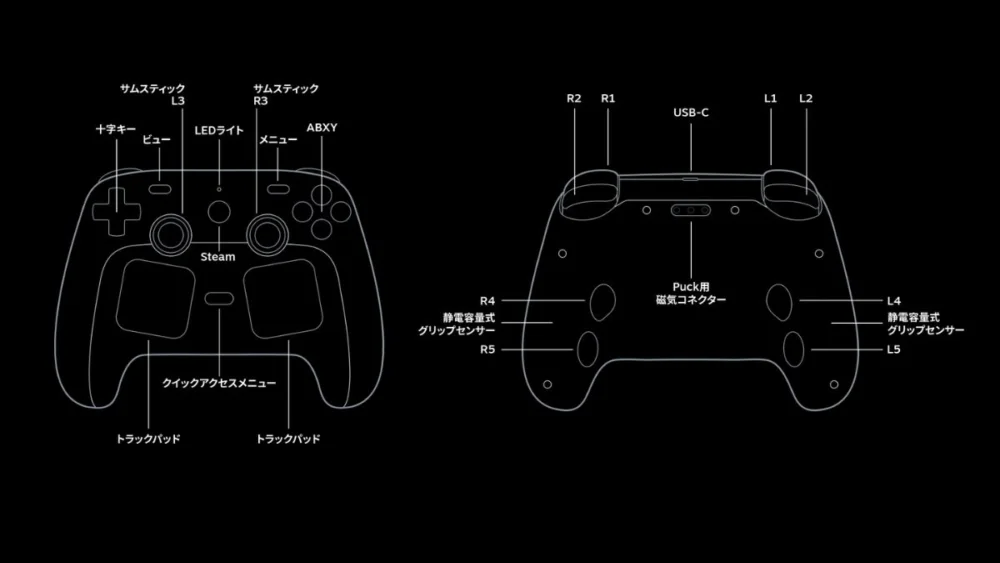
Steam Controller Puckはワイヤレスアダプタと充電パックを兼ねています。本体とSteam Controller Puckは磁石でくっつくので簡単に充電できて便利です。
接続方法は3モード
Steam Controller(2026)は以下3モードで接続できます。
- Steam Controller Puck(ワイヤレス)
- Bluetooth(ワイヤレス)
- 有線接続(USBケーブル)
Steam Controller(2026)は2つの異なるSteam Controller Puck(またはSteam Machine)と接続できる機能(2つの仮想スロット)が搭載されています。そのためペアリングモードに入る方法もスロット x2とBluetoothの3パターンが用意されています。同梱されているのがSteam Controller Puck 1であらかじめペアリングされています。
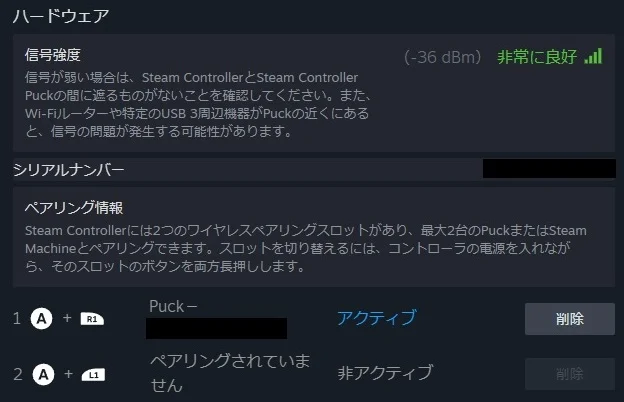
- Steam Controller Puck 1:A+R1+Steamボタンを同時に押し
- Steam Controller Puck 2:A+L1+Steamボタンを同時に押し
- Bluetooth:B+R1+Steamボタンを同時に押し
また、Steam Controller Puckは4台のSteam Controller(2026)とペアリングできます。
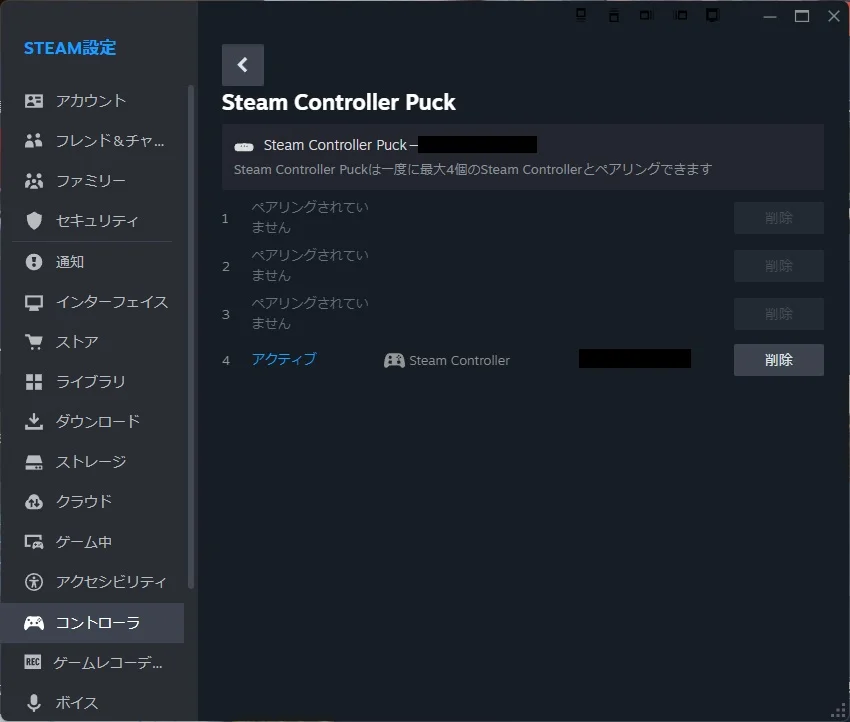
現時点ではSteam Controller Puck単体での販売は行われていません。
コントローラーを起動した際につながるのは最後に接続していたデバイスです。
真ん中のSteamボタンを長押しして起動します。デフォルトでは同梱のSteam Controller Puckとペアリングされており接続が完了するとLEDライトが点灯します。電源を切るにはSteamボタンを5秒間長押しします。
LEDライトのパターン解説
LEDの色や状態でコントローラーの状態を確認できます。
- 白:Steam Controller Puck接続(ペアリングモード・接続中は点滅)
- 緑:USBケーブル接続
- 青:Bluetooth接続(ペアリングモード・接続中は点滅)
- オレンジ:充電のみで接続なし(接続中&充電中は点滅)
- 赤:ソフトウェアアップデートモード(アップデートが必要な時には画面に指示が出る)
- 暗い赤:バッテリー残量低下(残り1時間)
バックパックモード(誤起動防止モード)
持ち運び時等の意図しない起動を防ぐことができるバックパックモードが用意されています。
コントローラーが起動した状態でR4+R5+L4+L5+Steamボタンを同時に長押しして電源を切ります。
バックパックモードは上記のボタンをもう一度長押しで起動するか、USBケーブルで接続して起動することで解除できます。
Steam Controller(2026)を非Steamゲームで使用する方法
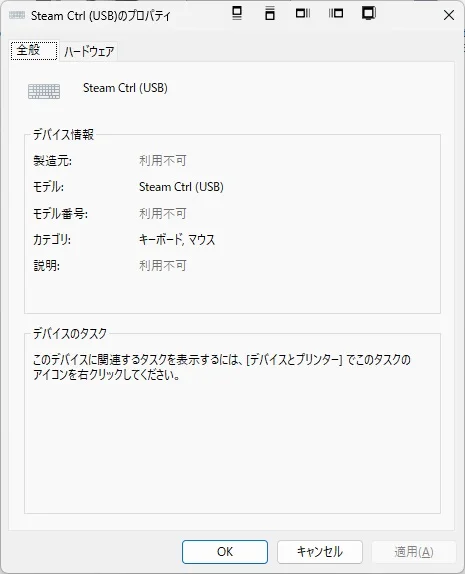
Steam Controller(2026)はWindowsにキーボード、マウスとして認識されます。
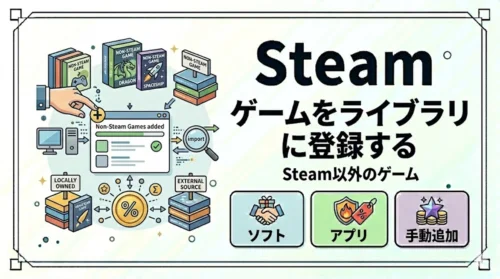
Steam以外で使用する際にはゲームをSteamライブラリに登録してプレイしましょう。
Xbox ワイヤレス コントローラー、DualSense、Switch 2 Proコントローラーとの比較
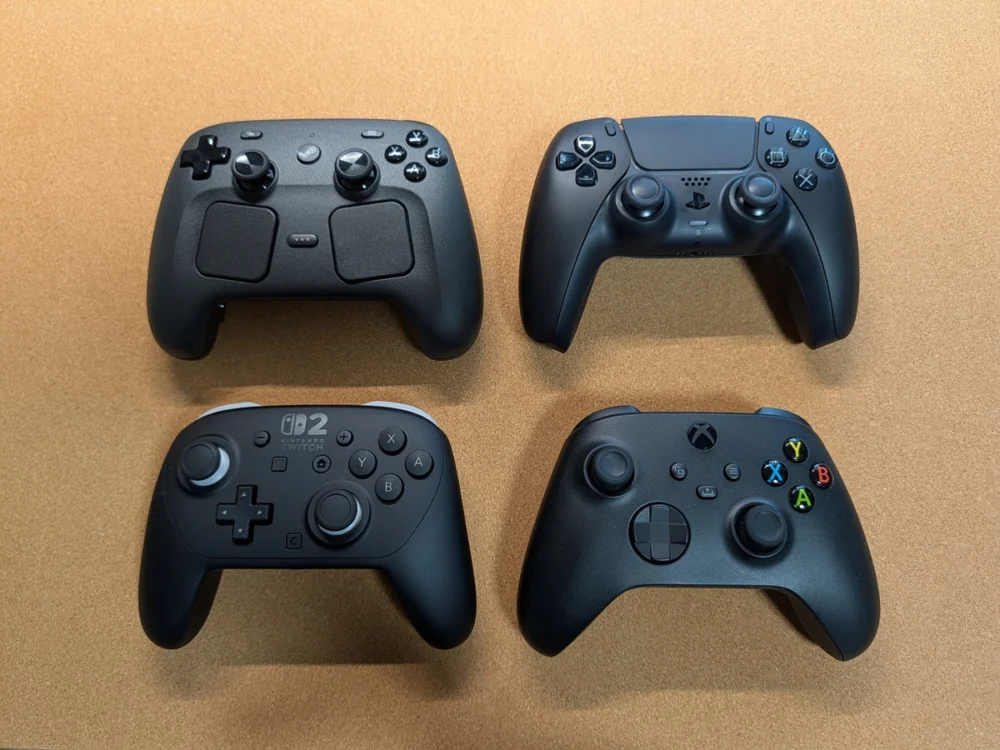
標準的なコントローラーにデュアルトラックパッドや背面ボタン、グリップセンサーが追加されたSteam Controller(2026)はサイズ、重量ともに現行の家庭用ゲーム機3種の純正コントローラーよりも大きくなっています。
以下は実測値です。
- 296グラム:Steam Controller(2026)
- 15グラム:Steam Controller Puck
- 277グラム:Xbox ワイヤレス コントローラー(電池:エネループライト含む)
- 277グラム:DualSense
- 235グラム:Switch 2 Proコントローラー
以下個人的な感想です。
- 十字キーやABXYボタンを押したときの感触・音はSwitch 2 Proコントローラーに近いです。
- トリガーはSteam Controller、Xbox ワイヤレス コントローラー、DualSenseの順に軽いと思います。
- 背面ボタンはしっかり力を入れないと押し込めないので誤爆の心配はあまりありません。
- トラックパッドとバンパー・トリガーが最も離れた位置になるので手が小さい人は同時に使いにくいかもしれません。
- 上記に加えて背面の4ボタンを同時に使おうとすると薬指と小指まで動員することになります。同時に使いこなすには慣れが必要でしょう。
- グリップセンサーは使う場面や割り当てる機能を見つけられれば役に立ちそうですが何に使うのがいいでしょうか。良い使い道がないか調べてみたところ以下のような用途があがっています。
- ジャイロ機能のON / OFF(自然な照準が可能)
- ゲームの自動ポーズ(グリップから手を離すとポーズ)
- 押しっぱなしにするキーを割り当てる(ダッシュやしゃがむ動作など)
Steam Controller(2026)とは:まとめ
Steam Controller(2026)の気になった点をまとめます。
- 本体のサイズと重量
- Steam Controller(2026)は見た目の通り大きく、重いコントローラーです。手の小さい人や軽いコントローラーに慣れている人はこの部分で敬遠されるかもしれません。ただし形状が特殊なわけではないので持ちにくさがあるわけではありません。
- Steam専用設計ゆえの注意点
- Steamでの使用を前提に最適化されたコントローラー です。そのため、非Steamのゲームで使う場合はひと工夫が必要になる可能性が高いです。
- 購入方法と価格
- KOMODO STATION限定販売で17800円(送料700円)とやや高めです。
Steam専用かつ高額という点を考慮すれば積極的におすすめできるコントローラーではありません。しかしデュアルトラックパッドと4つの背面ボタンを持ち、Steamのコントローラー設定で様々なカスタマイズが可能な点が最大の強みとなるコントローラーです。
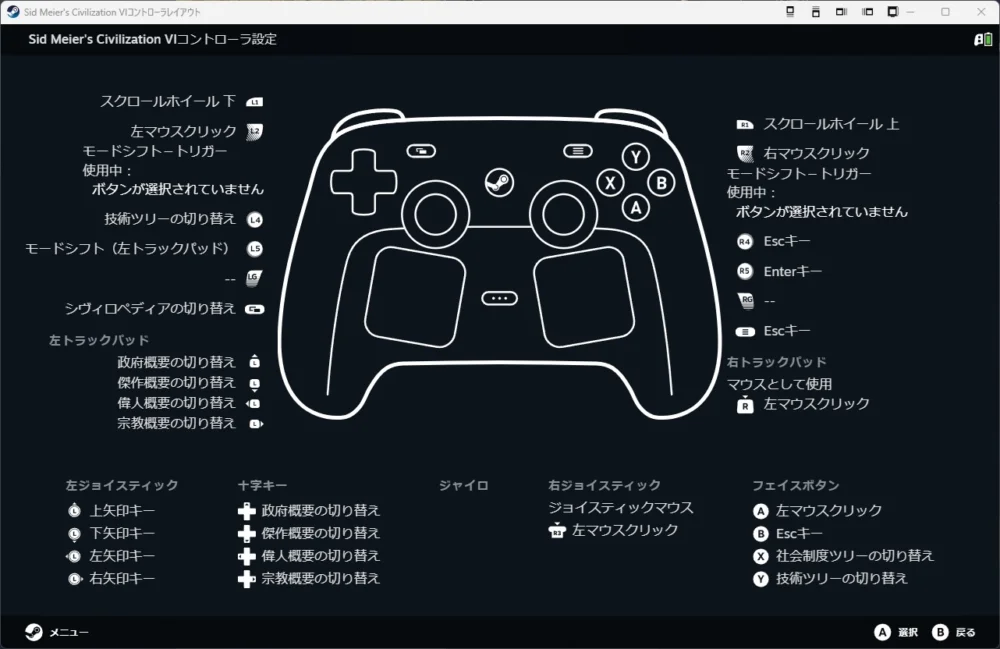
最後に、Sid Meier’s Civilization VIが公式に用意しているコントローラーレイアウトを紹介します。
トラックパッドと背面ボタンを含むほぼ全てのボタンを駆使し、更にはモードシフト機能も使ってキーボード、マウス、各種切り替えを操作できるようになっています。
キーボード・マウスでプレイすることが前提となっているゲームをコントローラーでプレイしたい場合においては、Steam Controller(2026)は最も可能性のあるコントローラーだと思います。






コメント
コメント一覧 (4件)
しばらく使ってみてどうですか?
やはり気になるのはトラックパッドの有用性ですが
もう他のコントローラは使えない!というほどの出来でしたら私も購入検討したいです
すみません。最近はゲーパスのFH6ばかりプレイしていたので全然使っていなくて。
ただトラックパッドの有用性については何にでもおすすめできるものではないと思います。
プレイするゲーム(ジャンル)で実際に使っている人のレビューを見て判断するのが一番いいと思います。
あとグリップセンサーを使いこなすのはトラックパッド以上に難しい感じがします。調整してコツをつかめば便利みたいですが。
エジンバラ行きたいだけなのに高速度で車ぶっとばすのは興味ない、と思ってFH4を買わなかったのが、誤解だったと少し前に知ってトラウマなので、FHの話題が苦手です。あまり日本をゲーム内で走ることには興味がないので6はいらない、メキシコも風景的にどうなのか、で5もパス.
ETS2だと、ちょっと退屈っぽい先入観ですが、デモがあるので食わず嫌いの前に試せよ自分。
本題で(大事)レビューありがとうございます。
“Spin Rhythm XD” だと、これサイコー! という投稿を見つけました: https://nogameb.com/archives/steam-controller-2026-review.html
リズムゲーで、基本キーマウ(マウス8割キーボード2割)の方が優れているゲームなんですが、コントローラーだと振動があるので。
# 1月の投稿なので、たぶん先代Steamコンですが