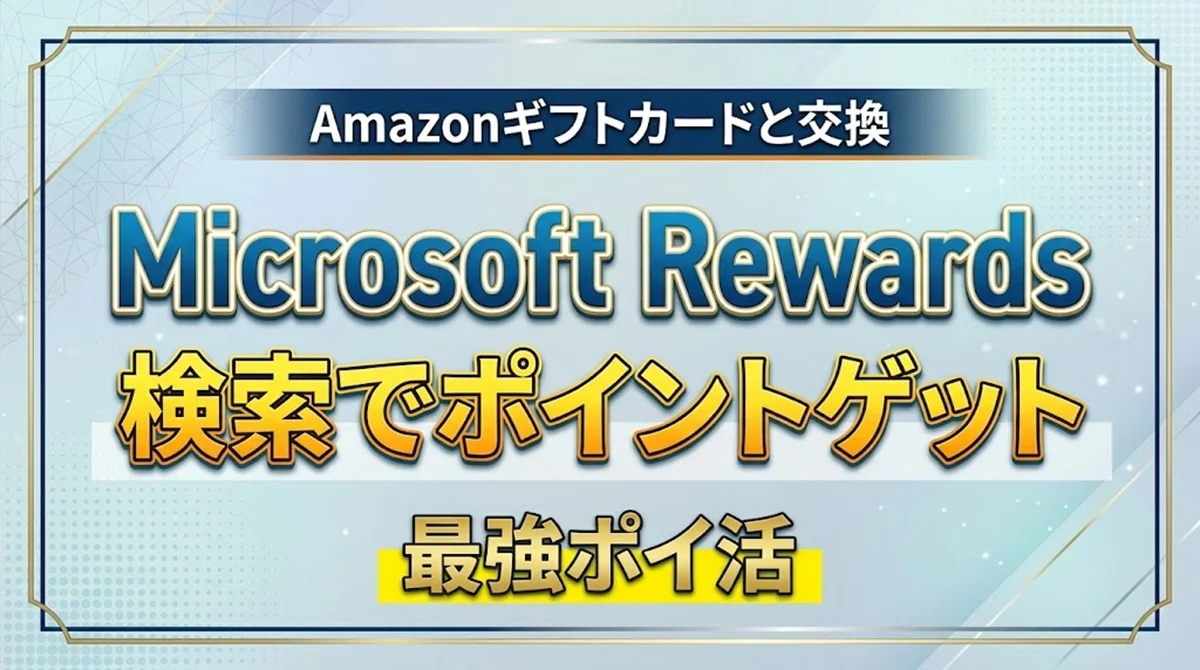
Microsoft Rewardsが2026年5月に大幅リニューアルされUIデザイン、ポイントの獲得方法などが変更されたので新たにまとめました。
はじめに
Microsoft RewardsはMicrosoftのポイントサービスです。Microsoftアカウントでログインして始めましょう。
ポイントは様々なギフトカードとの交換やチャリティ団体への寄付などに使用できます。
ウェルカムクエストでポイントゲット
\ ウェルカムクエスト完了で1320ポイント /
紹介URLから始めてウェルカムクエストを達成することでボーナスポイントをもらえます。
紹介した人は紹介された人がPCで検索する度に1ポイントもらえるのでどんどん紹介しましょう。紹介検索で獲得できるポイント上限は1日あたり500ポイント(ひとりあたり50ポイント)です。
メンバーランクについて
レベルアップして、もっと獲得し、より大きなリワードへのロックを解除しましょう
メンバーランクによって獲得できるポイント数が異なります。メンバーランクはポイントを獲得することでレベルアップします。
- シルバーランク:500ポイント
- ゴールドランク:750ポイント
上記のポイントに到達した時点でランクアップします。
ゴールドランクになるにはレベルアップ アクティビティの達成も必要です。
ポイントのため方
ひとつ上の項目で解説した通り獲得できるポイント数はメンバーランクによって異なります。しかしMicrosoft Rewardsを継続して利用していけばゴールドランクになること自体のハードルは高くありません。そのため本記事では、獲得できるポイント数についてゴールドランク基準で紹介しています。
ポイントはMicrosoftで買い物することで獲得できるほかに、無料で獲得できる方法(アクティビティ)が多数用意されています。アクティビティはMicrosoft Rewardsのページで確認できます。
ダッシュボードでMicrosoft Rewardsの様々な情報を確認できますがアクティビティについては獲得ページのほうがわかりやすいと思います。
以下で解説している項目名も獲得ページの名称で統一しています。
bingの様々なページでMicrosoft Rewardsの情報を表示できるサイドバーはこちらのURLで単独が表示可能です。
連続記録
12個のスタンプを集めると1000ポイント獲得できます。
それぞれ7日間連続で達成するとスタンプを獲得できます。スタンプを獲得する度に50~120ポイントのボーナスが用意されています。
毎日欠かさずやれば12個のスタンプは3週間で集まります。
- Bing 検索の連続記録:Bingで検索する
- デイリーセットの連続記録:対象のアクティビティ3つを完了する
- Edge 閲覧の連続記録:Microsoft Edgeを30分間利用する
- Bing アプリの連続記録:Bingのモバイルアプリでチェックインする
- Bingアプリ:Google Play / App Store
Bing 検索
検索1回で3ポイント獲得できます。連続記録は1回の検索で達成できますが1日の獲得上限は60ポイントなので20回目まではポイントを獲得できます。
デイリーセット
毎日更新される3つの対象アクティビティを達成することで獲得できるポイントです。毎日途切れないように達成していけばより多くのポイントを獲得できます。
アクティビティ
デイリーセットとは関係ないアクティビティも多数あるので見つけたら達成していきましょう。
読んで獲得(Bingアプリ)
Bingアプリでニュース記事を読むことでポイントを獲得できます。1記事あたり3ポイントで1日の上限は30ポイントです。
Bingアプリ:Google Play / App Store
Xboxアプリ(Game Pass クエスト含む)
Microsoftのゲーム管理アプリであるXboxアプリにもポイントを獲得できるアクティビティが用意されています。
アプリはPC用とモバイル用がありますが「モバイルストリーク(ログインボーナス)」と「Microsoft Jewel 2(モバイルアプリ内のゲーム)で遊ぶ」があるのでモバイルアプリの利用は必須です。
モバイル用Xboxアプリを使用する(モバイルストリーク)
モバイルアプリを起動することで獲得できます。
Microsoft Jewel 2をプレイする
LEVELクリアで達成できるので毎日New Gameで始めてLEVEL1をクリアするのが早いと思います。
PCゲームをプレイする
Microsoftストアにあるゲームを15分以上プレイすると達成できます。購入したゲームやGame Passのゲームはもちろん、無料ゲームでも達成できます。
毎週のPCボーナス
「PCゲームをプレイする」を1週間のうち5日間クリアすると達成できます。
本体でゲームをプレイする
Xbox Series X|S、Xbox Oneでゲームを15分以上プレイすると達成できます。
ウィークリーボーナス
「本体(Xbox)でゲームをプレイする」を1週間のうち5日間クリアすると達成できます。
Game Pass クエスト
- Game Passゲームをプレイする
- Game Passのゲームを15分以上プレイすることで達成できます。
- Game Pass週間連続記録
- 少なくとも週に5日間Game Passのゲームをプレイすると獲得できるポイントが増えていきます。
- 2週間連続プレイで2倍、3週間連続プレイで3倍、4週間連続プレイ以上で4倍になるので毎週達成し続けることが大事です。
- Game Passマンスリー4クエスト
- 毎月4つの異なるゲームをプレイすることで達成できます。
- Game Passマンスリー8クエスト
- 毎月8つの異なるゲームをプレイすることで達成できます。
レベルアップアクティビティ
ランクアップに必要なアクティビティです。
シルバーランクには500ポイント、ゴールドランクには750ポイントの獲得が必要ですがそれとは別に以下の項目のうち2つを達成することも条件となっているようです。
Microsoft Rewardsで多くのポイントを獲得しようとすれば自然と達成される項目ばかりなのであまり気にしなくてもいいと思います。
- デイリーセットを7日連続で完了します
- Bingで連速7日間検索する
- Bingアプリに7日間連続チェックイン
- Bingを規定の検索エンジンとして14日間設定する
- Xbox Game Pass Ultimadeを入手する
- Xbox Master Card の所有 (米国のみ)
クエスト
期間内に複数のタスク(基本は4個)を達成することでポイントを獲得できます。
毎月月初めにひとつクエストが始まりますが、それ以外にも実施されることがあるので時々獲得のページを確認するといいでしょう。
Bing Star ボーナス
ここから3項目はボーナスポイントについてですが、どれもいまいちわかりません。
とくにこのBing Star ボーナスは条件がシークレットなのでしょうか?
ランクによって獲得できるポイント数が異なります。
- メンバー:300ポイント
- シルバーメンバー:900ポイント
- ゴールドメンバー:2100ポイント
私はゴールドメンバーになっていますがBing Star ボーナスのページのボーナストラッキングでは現時点で480のところに印がついています。
説明文としては以下の文章が掲載されています。
正規の検索に Bing を使用し、ガイドラインに従うと、毎月最大 2,100 ボーナス ポイントを獲得できます。
月間レベル上げボーナス
ランクによりボーナスポイントを獲得できます。
ゴールドメンバーを維持しているだけボーナスポイントをもらえる?
- メンバー:60ボーナスポイント
- シルバーメンバー:180 ボーナスポイント
- ゴールドメンバー:420 ボーナスポイント
既定の検索ボーナス
最も頻繁に使用するWebブラウザーで既定の検索エンジンとしてBingを設定して14日間ブラウザのアドレスバーから検索を行うとボーナスポイントを獲得できます。
最も頻繁に使用するWebブラウザーをどのように判定するのかは不明です。Microsoft Edge、Google Chrome、モバイルデバイスのいずれかで検索エンジンをBingにして検索する必要があるようです。
ポイントを利用する
ポイントはギフトカードと交換したり寄付したりできます。
引き換えるのページで手続きを行いましょう。
シルバーランクとゴールドランクには引換時に使える割引クーポンが用意されています。(毎月1枚配布か?)
MicrosoftギフトカードとXboxデジタルギフトカードはパッケージが異なるだけで同じものです。Microsoftストアでゲームやデバイスの購入に使えます。
獲得したギフトコードは各サービスで登録して使いましょう。以下に登録ページへのリンクを用意しました。
以前あったPayPayポイントは現時点では確認できません。
なお、PayPayポイントはアプリからしか登録できないので注意しましょう。
最後に
以前から告知されていたリニューアルが実施されました。とりあえず新しいUIに慣れるところからですね。
リニューアル前と後でどちらが多くポイントを獲得できるのかはよくわかりません。毎日の検索ポイントは明確に減りましたがボーナスポイントや連続記録のスタンプ獲得(旧パズルピース)を考慮するとあまり変わらないかむしろ増えたかもしれません。
旧記事でも書きましたがMicrosoft Rewardsは内容が頻繁に変更される上に不安定でした。リニューアルしたことで改善される可能性もありますが、以前のように不具合や不安定な挙動に遭遇した場合は、時間をおいてからもう一度行う、クッキーやキャッシュを削除する、再ログインする、ブラウザを変更するなどを試してみましょう。
\ ウェルカムクエスト完了で1320ポイント /
リニューアル以前の解説記事はこちらです。





コメント